
为什么选择 ToDesk?
六大核心优势,让你的体验更出色
低延迟
自研RTC传输协议,延迟低至10ms,远程操作流畅无卡顿,如同本地操作一般。
高清画质
支持4K超清远程画质,色彩还原准确,文字清晰可读,适合设计、办公等精细操作。
文件传输
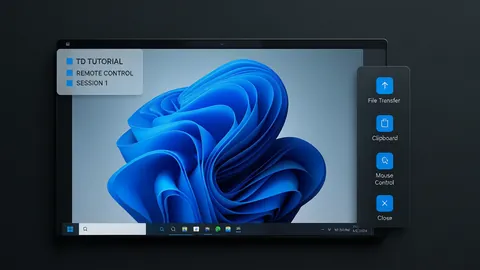
支持双向文件传输,拖拽即可传文件,传输速度可达局域网带宽上限。
多显示器
支持远程多显示器切换,可同时查看多个屏幕,适合多屏办公环境。
剪贴板共享
本地和远程剪贴板互通,复制粘贴文字、图片无需切换窗口,工作效率倍增。
无人值守
设置开机自启和密码,实现无人值守远程访问,随时连接远程电脑。
三步开始使用
简单到不可思议,安装即用
1
下载安装
在主控和被控设备上下载安装ToDesk,支持全平台,安装过程简单快速。
2
获取设备码
打开ToDesk,每台设备会显示唯一的设备代码和密码,记录被控端的代码和密码。
3
远程连接
在主控端输入被控端的设备代码和密码,点击连接即可开始远程控制。
常见问题
关于 ToDesk 的疑问,这里都有答案
ToDesk是免费的吗? ▼
ToDesk对个人用户完全免费,不限速、不限时。企业用户需要购买专业版,享受更多商用功能和高优先级技术支持。
ToDesk和TeamViewer有什么区别? ▼
ToDesk对个人用户完全免费且不限速,TeamViewer免费版有时间限制和频繁断线问题。ToDesk在国内网络环境下延迟更低、连接更稳定。
ToDesk安全吗? ▼
ToDesk采用金融级加密传输,每次连接都需要密码验证,支持设备绑定和白名单功能。不会在未授权情况下被远程连接。
ToDesk怎么实现无人值守? ▼
在被控端ToDesk设置中开启"开机自启动"和"安全密码",设置一个固定密码。之后在主控端输入设备代码和安全密码即可随时远程连接,无需被控端有人操作。
ToDesk支持文件传输吗? ▼
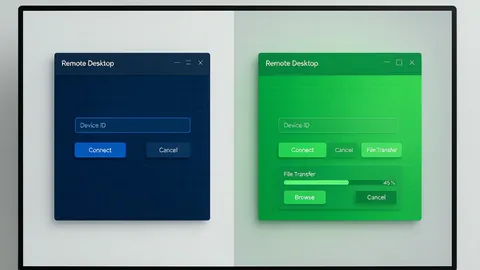
支持。连接成功后,可以通过拖拽方式双向传输文件,也可以使用文件管理器浏览远程电脑的文件系统,传输速度取决于网络带宽。
ToDesk远程控制卡顿怎么办? ▼
可尝试:1)降低画质为流畅模式;2)关闭被控端的特效和动画;3)确保网络带宽充足;4)使用有线网络代替WiFi。详见教程中的详细优化指南。